
10款亲测好用PDF转PPT工具!办公学习直接封神,告别手动排版
栏目:行业资讯 发布时间:2025-04-16
10款亲测好用PDF转PPT工具!办公学习直接封神,告别手动排版
下班前突然接到把几十页的PDF提炼内容,转成PPT版本进行修改汇报,焦头烂额你应该怎么办?
平时办公、学习、做汇报,谁还没被PDF转PPT难住过?
拿到PDF工作报告,想改成PPT上台汇报,逐页复制文字、调整排版,耗一下午还乱七八糟;
拿到PDF课件资料,想转成PPT上课讲解,图片、公式乱|码|,格式全乱,重新排版比备课还累;
甚至有一些带图表、表格的PDF,手动复刻不仅费时间,还容易出错,妥妥的“时间刺客”!
今天不搞虚的,给大家整理了10个我亲自实测、真实好用的PDF转PPT工具,覆盖免费、付费、在线、客户端,不管是轻度使用还是高频需求,都能找到适配的,无损排版、不乱格式,懒人直接闭眼冲,建议收藏备用,避免用的时候找不到~

一、在线工具(无需安装,打开就用)

适合偶尔转换、不想装软件,或者临时应急的朋友,操作简单,不用占用电脑内存,手机也能偶尔凑合用。

1. 迅捷PDF在线转换器

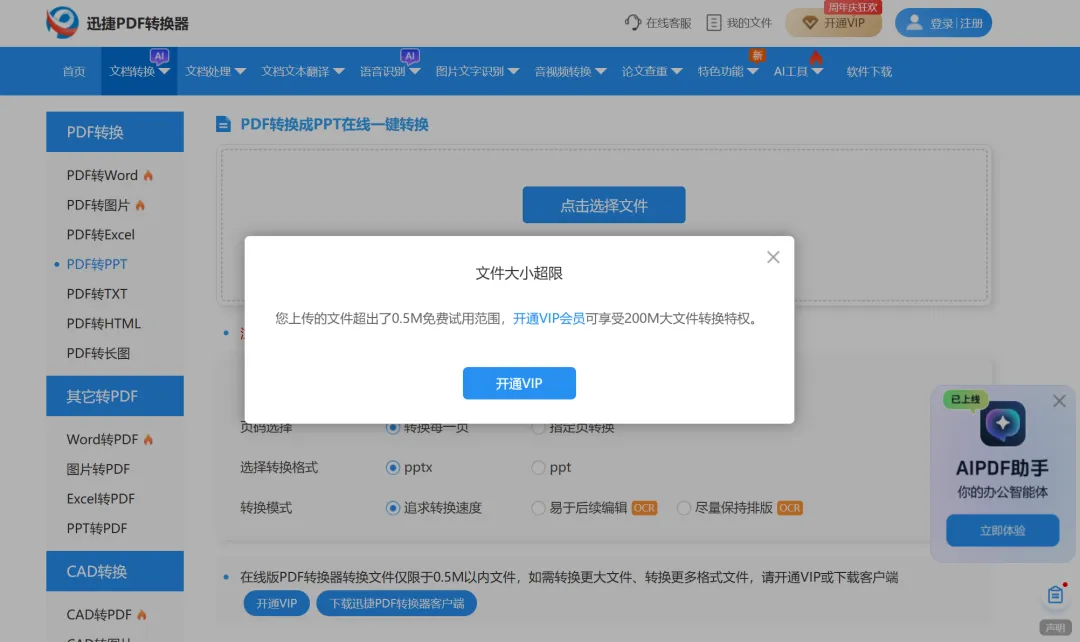
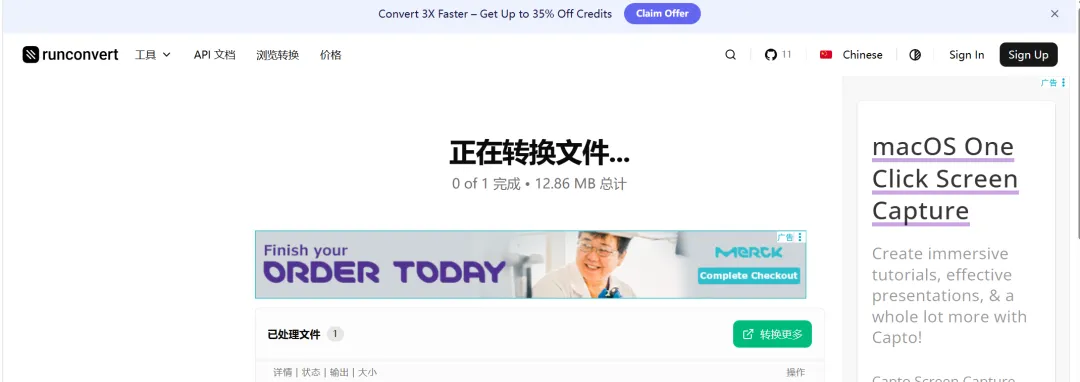
亲测最常用的在线工具,没有之一!PDF转PPT的核心优势就是「无损还原」,不管是PDF里的文字、图片、表格,还是排版布局,转完之后基本和原文件一致,不用再手动调整。
操作超简单:打开官网,上传PDF文件,选择“PDF转PPT”,等待10-30秒(看文件大小),直接下载即可。免费版支持单文件0.5M以内,日常办公、学习完全够用;如果需要转换大文件或批量转换,开通会员也很划算,性价比拉满。
亮点:支持批量转换(最多10个文件),转完后可直接在网页预览,不满意还能重新转换,新手零门槛。

2. SmallPDF

国外的在线工具,界面简洁无广告,操作流畅,适合追求简约体验的朋友。PDF转PPT的效果很稳定,尤其是纯文字、简单图表的PDF,转完格式几乎不跑偏。
免费版限制:每天只能转换2个文件,单文件不能超过50M,而且转换后的PPT会带有轻微水印,不影响日常查看、汇报,介意水印的可以选会员。
亮点:支持跨设备同步,手机、电脑打开官网就能用,还能搭配它的其他功能(PDF压缩、合并),一站式解决PDF相关需求。

3. 豆包PDF工具

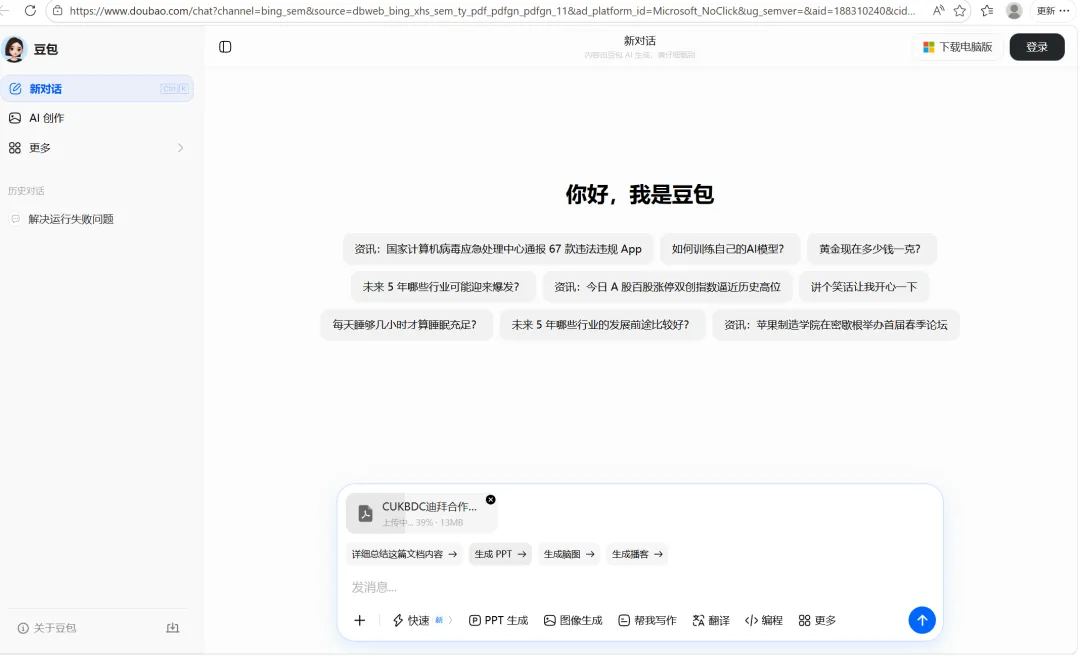
字节系的工具,主打“免费、无水印”,对新手和学生党太友好了!PDF转PPT操作简单,上传文件后,系统会自动识别内容,还原排版,哪怕是带简单动画的PDF,也能尽量保留效果。
优势:完全免费,无文件大小限制,不加水印,转换速度也不慢,日常学习用它完全足够;而且内置AI优化功能,转完之后如果有小瑕疵,还能一键优化排版。
亮点:支持PDF转PPT、PPT转PDF双向转换,还能编辑转换后的PPT,不用再切换其他软件。

4. 转换助手在线版

小众但好用的在线工具,重点是「批量转换无压力」,适合需要一次性转换多个PDF文件的朋友(比如老师整理课件、职场人整理汇报资料)。
免费版支持单文件100M以内,批量最多5个文件,转完后无水印,排版还原度中等,复杂图表可能需要轻微调整,但胜在免费、批量功能实用,应急完全没问题。广告很多!

二、客户端工具(专业稳定,高频首选)

适合经常需要转换PDF、对转换效果要求高(比如汇报、讲课),或者需要处理大文件、复杂文件的朋友,客户端功能更全面,转换速度更快,稳定性更强。

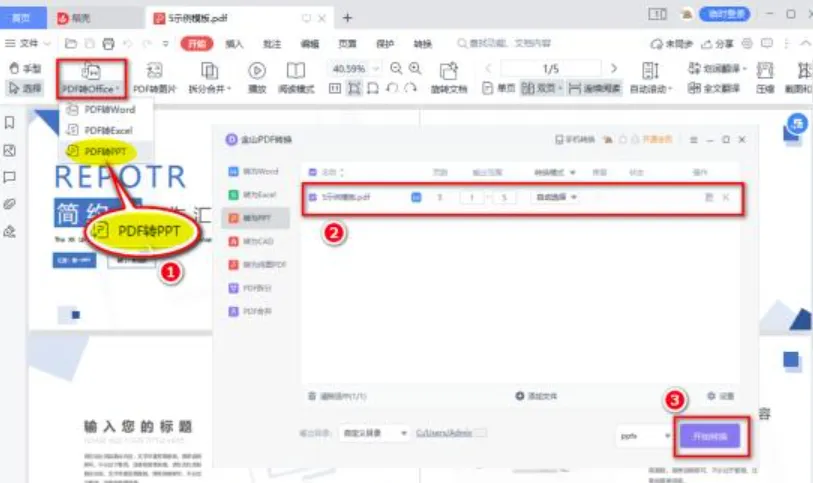
1、WPS(免费,中文友好,最省事)

用 WPS 打开 PDF → 顶部点PDF 转 Office → 选PDF 转 PPT。
选择导出范围 → 开始转换 → 完成后直接打开编辑。
优点:免费、中文排版稳、不用额外装软件。
缺点:复杂排版(多栏、密集图表)需微调。

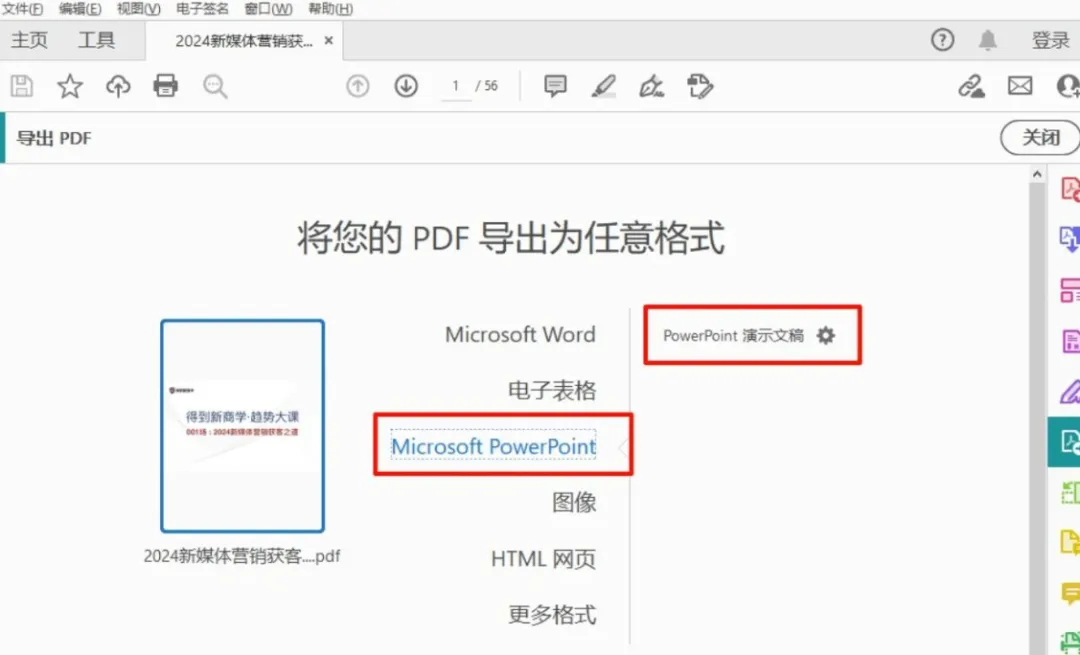
2、Adobe Acrobat(专业级,还原度最高)

打开 PDF → 右侧点导出 PDF → 选Microsoft PowerPoint → 导出。
用 PowerPoint 打开导出的 PPT,检查微调。
优点:文字 / 图片 / 表格还原度高、支持扫描件 OCR。
缺点:需付费订阅。

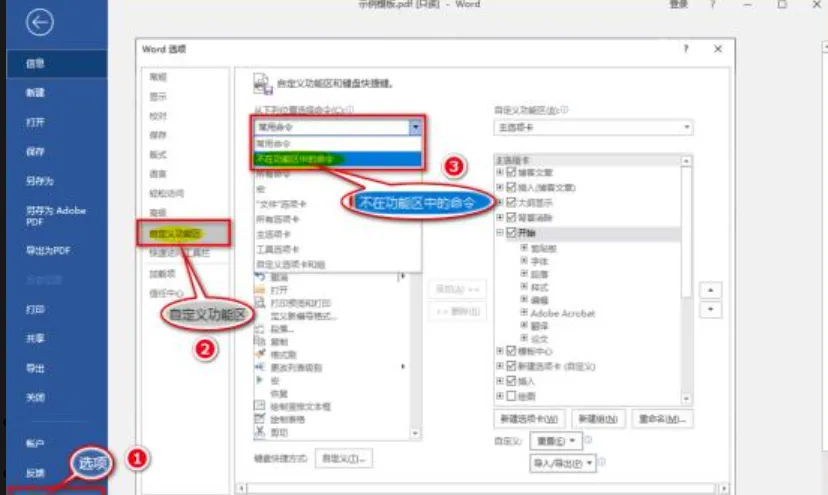
3、PowerPoint 直接导入(有 Office 就够用)

打开 PPT → 新建空白页 → 插入 → 对象 → 由文件创建 → 选 PDF。
或:文件 → 打开 → 选 PDF,PowerPoint 会自动拆分页面。
优点:无需第三方工具、可直接编辑。
缺点:排版易错位,需手动调整。

4. 万兴PDF专家

我个人高频使用的客户端工具,堪称“PDF全能管家”,PDF转PPT只是其中一个功能,却做得非常出色。不管是带多层图表、公式、图片的复杂PDF,还是扫描版PDF(需开启OCR识别),转完之后都能完美还原排版,几乎不用手动修改。
操作:安装后打开软件,导入PDF文件,点击“转换”→“转PPT”,选择保存路径,一键转换,速度比在线工具快很多,大文件也能快速搞定。
亮点:支持OCR识别(扫描版PDF也能转),可自定义转换范围(比如只转某几页),还能批量转换,会员价格适中,职场人、老师强烈推荐。

5. Adobe Acrobat DC

专业级PDF工具,行业标杆,转换效果绝对顶尖!PDF转PPT的还原度几乎100%,不管是文字格式、图片位置,还是图表、动画,都能完美复刻,适合对排版要求极高的场景(比如正式汇报、重要课件)。
操作:打开PDF文件,点击顶部“导出PDF”,选择“Microsoft PowerPoint”,点击“导出”,就能生成高质量PPT,还能自定义导出选项(比如是否保留图片压缩、是否保留注释)。
注意:软件是付费的,价格偏高,适合专业人士、高频重度使用者;如果只是偶尔用,不建议入手,可用其他免费工具替代。

6. 福昕PDF阅读器(高级版)

福昕的免费版只能阅读PDF,高级版自带PDF转PPT功能,性价比很高,适合既需要PDF阅读,又需要转换功能的朋友。
转换效果:还原度不错,复杂PDF偶尔会有轻微排版偏差,但调整起来很简单;支持批量转换、OCR识别,还能编辑PDF内容,一站式解决PDF阅读、转换、编辑需求,价格比Adobe亲民很多。

三、手机端工具(随时随地,应急必备)

适合外出、没有电脑,临时需要转换PDF转PPT的朋友,手机操作简单,转换后可直接保存到手机,方便随时编辑、分享。

8. 迅捷PDF转换器(手机APP)

和在线版同源,手机APP功能更全面,PDF转PPT操作简单,上传手机里的PDF文件,一键转换,转换效果和电脑在线版一致,支持无损还原、批量转换。
亮点:支持拍照识别PDF(拍纸质文件生成PDF,再转PPT),适合老师拍课件、职场人拍纸质报告,随时随地转换,应急超方便;免费版有少量水印,不影响使用,会员可去水印。

9. 微信小程序「PDF转PPT助手」

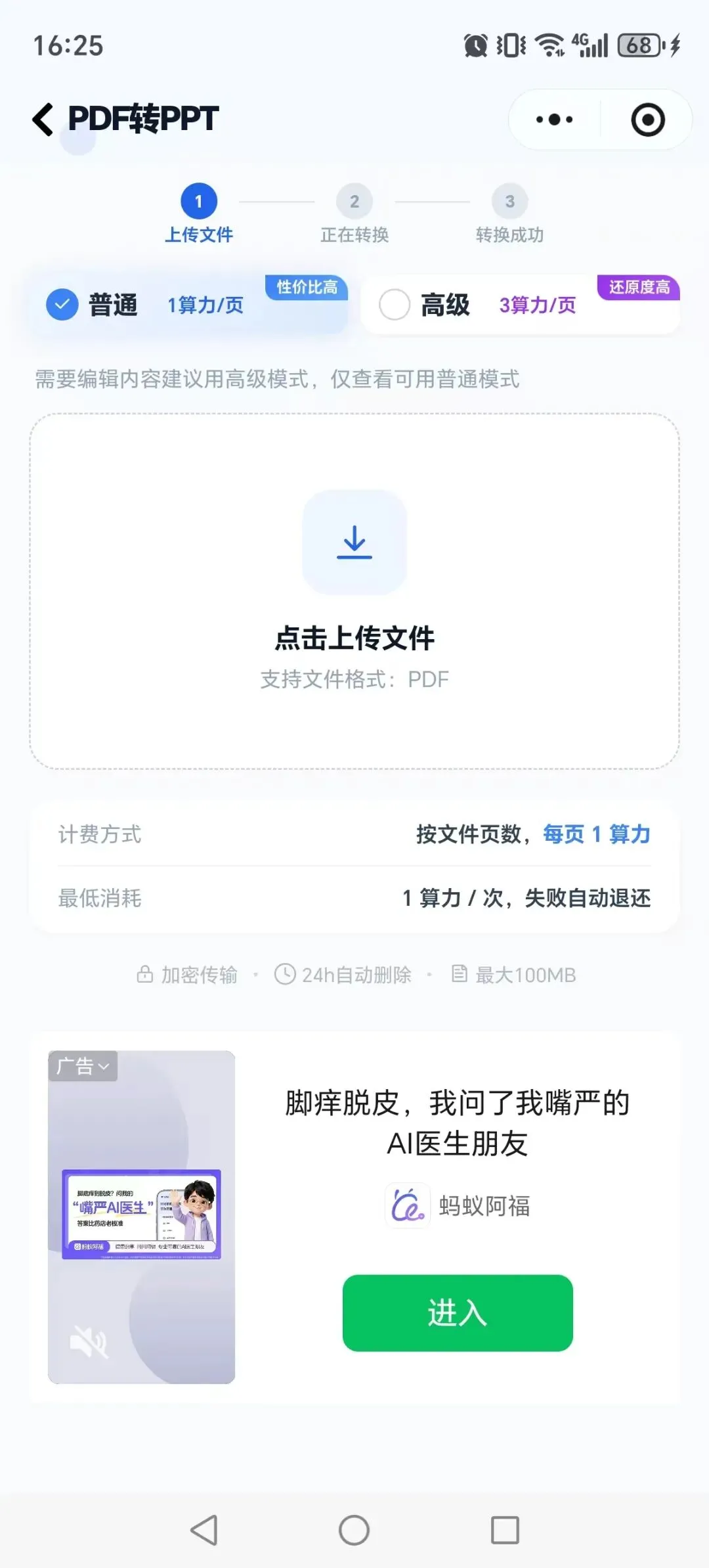
不用下载APP,微信搜索就能用,适合偶尔应急,操作极简:打开小程序,上传PDF文件,选择转PPT,等待几秒,直接下载到手机,或者分享给好友、保存到微信文件传输助手。
搜索:青蓝 PDF 转换、快 PDF等小程序。
操作:进入 → PDF 转 PPT → 上传 → 转换 → 下载到手机。
优点:手机直接弄、免费、不用电脑。
优势:花算力,无广告,操作简单,不用注册登录;缺点:单文件不能太大(建议20M以内),复杂PDF排版还原度一般,适合简单文件应急。

10. WPS手机版

几乎人人都有的手机办公软件,隐藏着PDF转PPT功能,不用额外下载工具,非常方便。打开WPS,导入PDF文件,点击“工具”→“转换”→“PDF转PPT”,一键生成,转换效果中规中矩,适合简单文件转换。
亮点:转换后的PPT可直接在WPS里编辑、修改,不用切换软件,适合日常轻度使用,完全免费,无水印。

最后:工具选择小建议(按需挑选,不踩坑)

  1. 学生党、偶尔应急:优先选「豆包PDF工具」「微信小程序」,免费无水印,操作简单;
  2. 职场人、日常办公:优先选「迅捷PDF在线版/客户端」「万兴PDF专家」,批量转换、无损还原,效率拉满;
  3. 专业需求、正式汇报:选「Adobe Acrobat DC」,还原度100%,满足高标准排版需求;
  4. 外出应急、手机操作:选「迅捷PDF手机APP」「WPS手机版」,随时随地转换,方便快捷。
其实PDF转PPT不用费神费力,选对工具,一键就能搞定,节省下来的时间,用来摸鱼、学习不香吗?
建议收藏这篇,下次再需要转换PDF转PPT,直接对照挑选工具,不用再到处找啦~
如果觉得有用,记得转发给身边有需要的朋友,一起告别手动排版的痛苦!❤️


# 软件教程  # 上传  # 可直接  # 都能  # 职场  # 还能  # 好用  # 就能  # 一键  # 也能  # 官网  # 最多  # 封神  # 随时随地  # 自定义  # 一站式  # 客户端  # 10款亲测好用PDF转PPT工具!办公学习直接封神  # 告别手动排版  # 批量转换  # 大文件  # 完后  # 转成 


相关栏目: <?muma $count = M('archives')->where(['typeid'=>$field['id']])->count(); ?> 【 设计资讯<?muma echo $count; ?> 】 <?muma $count = M('archives')->where(['typeid'=>$field['id']])->count(); ?> 【 行业资讯<?muma echo $count; ?>


相关文章: 《發微曆眼通書大全》PDF完整版分享|古代历法通书|择吉文化|阴阳历术|传统民俗古籍研究资料  AI赋能睡眠监测技术,守护一夜好梦  荣耀在造一种新的 Windows 电脑,省钱还要省 Token | 荣耀 MagicBook 14 评测  【视频】千万别删!iPhone自带的App其实大有用途(上)  专属版APP全新「学习宠物」功能即将上线,学习从此超有爱!  苹果碾压安卓,iPhone17包揽前三,中国供应链成关键底牌!  《趋势轨道》多重过滤信号-鳄鱼线主图源|码|  深圳通app学生卡  AI識別植物  多秒助手:拼多多|直播|场控软件,如何让拼多多|直播|带货人气爆棚?  为什么华为和安卓的差距,越追反而越大了?  杭州运营分析电商竞品常用的AI提示词模板  一款聊天软件导致批量电脑死机,我忙成了&ldquo;八爪乌龟&rdquo;  AI作品&ldquo;身份证&rdquo;,特惠0.01元!凿象AI创作保护平|台正式上线  ����������|ios26 3D感高级壁纸  AI产业链核心公司分析  理工科pdf转为word  微信实用小程序合集,不用下载APP也能高效办事  案例分析总丢分?这套万能答题模板,背完直接套!  【凯杰QIAGEN】蛋白质作为模板编|码|DNA,&ldquo;中心法则&rdquo;是否被改写?  【XD2026】AdobeXD59激活版安装Experience Design配置教程  国产AI工具集体爆发,多款登下载榜!  高考历史万能答题模板!快转发给有需要的考生  《大心机》PDF完整版分享|人性认知|社会规则解析|沟通博弈|职场生存与关系逻辑指南  枫叶卡续卡前一定先自查:这几个信号说明你可能已经危险了  &ldquo;畅游八闽&rdquo;手机APP亮相数字峰会  一寸照片电子版制作拍摄生成器,新手也能轻松驾驭  AI都要抢我饭碗了,可我连Excel都还没学明白  19岁小子用 AI 假人做网红,2个月狂赚70万  高二期中日语word/PDF|广西玉林九校2026年春季期高二期中质量监测日语试题-听力-答案-勇桑日语  AI电商悄然开打!九机向右、丹姐向左,线下苦难的手机店老板,该咋破局?  夏日公园遛弯穿搭模板!舒服又上镜,拍出来就是法式画报  找工作别只刷招聘软件,先把这项2026年高需求通用能力补上  AI也许能终结管理软件的骂名  51 万行代|码| AI 只占 1.6%,Claude Code 的架构设计才是真正值得学的!  新八年级下科学浙教版核心知识点总结 /电子版可打印  iOS 27 重大更新:iPhone 终于能自由切换第三方AI,Siri还能换&ldquo;声线&rdquo;  Joviincar 6.0.7.3 内测版更新!新增手机版全量地图,多项功能优化 + Bug 修复  一个女人,身上有这4个&ldquo;慢&rdquo;习惯,说明她很会过日子,有大智慧!  26年新版四年级下册人教PEP版英语《同步默写单》,有答案,高清可打印!  三年级下数学万以上数的认识专项训练|可打印  采购经理开始直接"问AI"选供应商了  109元纽曼智能AI耳机,让老外破防!中国智造强到不敢信  AI插件批量做光影氛围  2026年度会计初级考试操作说明  天津市:AI与数字基建项目预告周报(2026年04月27日~05月03日)  2026专属!线上英语外教一对一APP排名,靠谱机构一次性梳理清楚  我建议英语老师别先学100个AI工具,先搭这3个教学workflow  高考英语作文130+必备|8类书信万能模板+高分范文  昨天晚上,我对着空白文档坐了3小时... 

提交
TOP